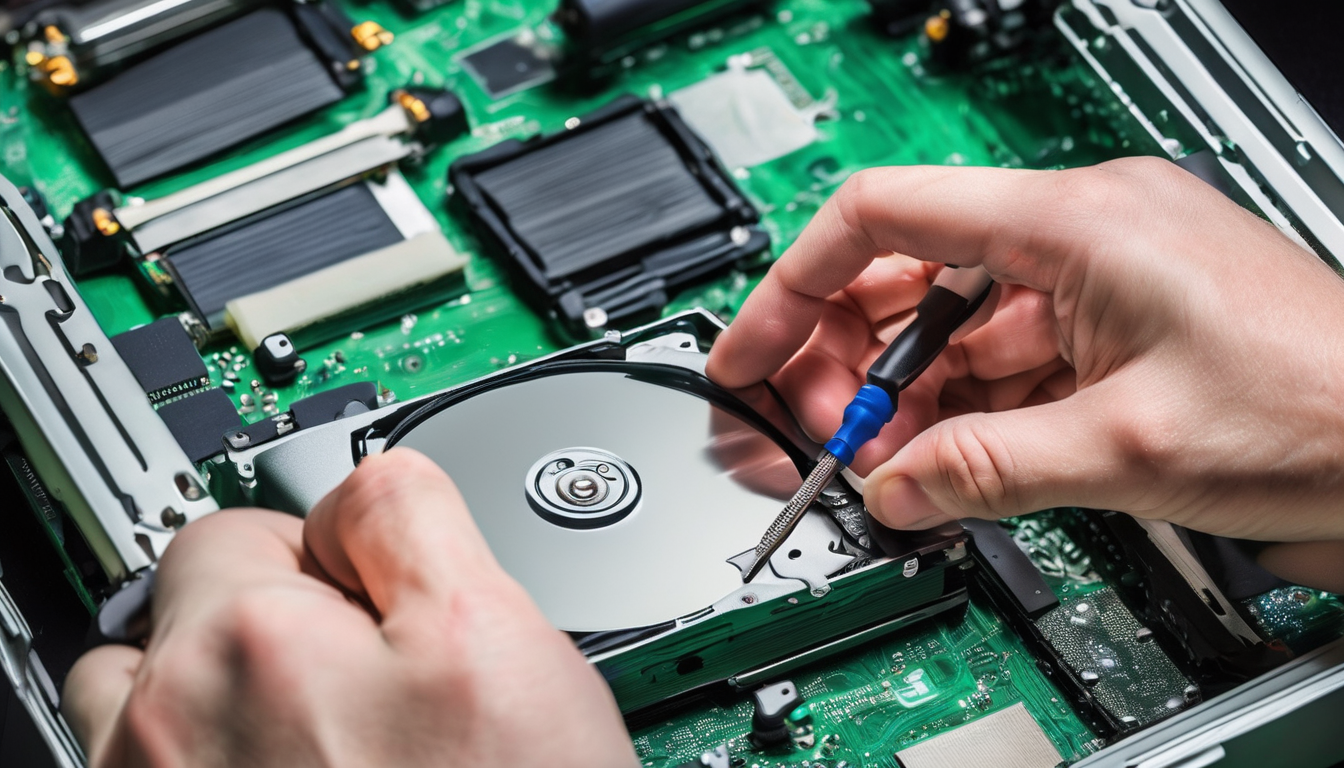
Dans un monde saturé de données numériques, la sécurité et la pérennité de vos fichiers stockés sur disque dur externe revêtent une importance capitale. Ces périphériques, devenus indispensables pour sauvegarder souvenirs, documents professionnels ou créations artistiques, peuvent malheureusement tomber en panne ou présenter des erreurs disque dur externe qui menacent vos précieuses données. Face à ce défi, il est primordial d’adopter un guide réparation disque dur fiable, permettant non seulement de réparer disque dur externe mais également de sauver données sans perte. Ce guide détaillé vous plonge dans les méthodes éprouvées pour détecter, diagnostiquer et résoudre les problématiques courantes d’un disque dur capricieux, du diagnostic disque dur à la récupération données, en passant par des astuces d’entretien disque dur pour prévenir les futures pannes. Prêt à restaurer fichiers et à préserver votre patrimoine numérique ? Découvrez comment agir rapidement, efficacement et en toute sécurité.
Lire également : Mo en ko : comprendre les conversions et optimiser votre espace de stockage
Face aux nombreuses causes de défaillance – déconnexions soudaines, coupures d’alimentation, câbles défectueux, chocs ou simplement vieillissement – ces incidents ne signifient pas forcément la perte définitive des données. La clé réside dans un diagnostic précis suivi d’interventions adaptées. Ce guide réparation disque dur s’appuie sur des solutions allant de l’analyse avec des outils comme CrystalDiskInfo, à l’utilisation de commandes Windows comme CHKDSK, voire des logiciels spécialisés tels que TestDisk ou PhotoRec. Apprenez comment identifier si votre disque est logiquement corrompu ou si un problème matériel plus grave est en jeu, tout en explorant les meilleures options pour la récupération données. Qu’il s’agisse d’éviter un formatage brutal ou de restaurer vos fichiers disparus, ce tutoriel complet illustre chaque étape indispensable pour sauver vos fichiers en 2026.
- Comprendre les symptômes et causes des erreurs disque dur externe pour anticiper et agir sans risquer d’aggraver la situation.
- Maîtriser les outils de diagnostic disque dur afin d’identifier rapidement l’état de santé du disque et la nature du problème.
- Appliquer des méthodes de réparation sans perte de données pour retrouver un accès complet tout en sécurisant vos fichiers phares.
- Explorez des logiciels avancés pour sauver vos fichiers, aussi bien en cas de partitions corrompues que de disques difficiles à monter.
- Adopter de bonnes pratiques d’entretien disque dur pour minimiser la probabilité de pannes prochaines et améliorer la durée de vie de vos périphériques.
Identifier et comprendre les erreurs disque dur externe : symptômes et causes fréquentes
Un disque dur externe qui cesse d’être reconnu, affiche des messages d’erreurs, ou demande un formatage peut rapidement provoquer une situation stressante. Pourtant, comprendre les symptômes et leurs origines est la première étape pour ne pas aggraver la panne et saisir l’opportunité de réparer disque dur externe sans perdre vos données.
Dans le meme genre : Freebox bloqué étape 3 : comment débloquer rapidement et retrouver une connexion stable
Les manifestations courantes incluent :
- Disque dur absent de l’Explorateur Windows ou reconnu aléatoirement.
- Invitations fréquentes à formater le disque pour pouvoir l’utiliser.
- Impossible d’ouvrir certains dossiers ou fichiers, avec plantages réguliers.
- Bruits inhabituels tels que cliquetis répétitifs, vibrations fortes ou grincements.
- Performances en chute libre, avec lenteur anormale lors du transfert.
- Messages d’erreur concernant la corruption du système de fichiers ou des secteurs défectueux.
Pour comprendre les causes, plusieurs scénarios sont à envisager :
- Corruption logique : souvent provoquée par un débranchement brusque, une coupure de courant intempestive lors d’un transfert, ou une panne logicielle. Cette situation modifie la structure du système de fichiers ou la table des partitions, provoquant une reconnaissance erratique.
- Problèmes hardware classiques : un câble USB abîmé, une alimentation insuffisante ou défaillante, ainsi qu’un port USB défectueux peuvent générer des erreurs intermittentes.
- Usure naturelle et chocs physiques : un disque dur qui a subi des secousses, des chutes, ou qui approche de la fin de son cycle de vie peut développer des secteurs défectueux qui compromettent l’accès aux données.
Une erreur trop fréquente est de continuer à déplacer, connecter et déconnecter un disque éprouvé de dysfonctionnements sans réaliser un diagnostic sérieux. Cela amplifie souvent les dégâts et diminue drastiquement les chances de récupération données. Prenez pour exemple celle d’un photographe professionnel en 2026, qui a perdu l’accès à un disque externe crucial avant un mariage. Face à l’urgence, il a su s’armer de patience et employer les bons outils, évitant ainsi une catastrophe.
Liste des conseils pour éviter l’aggravation du problème :
- Ne pas formater le disque immédiatement sous peine de perdre définitivement les données.
- Éviter d’utiliser des logiciels ou commandes sans comprendre l’état réel du disque.
- Tester le disque sur différents ports USB ou sur un autre ordinateur pour éliminer un problème externe.
- Ne jamais ignorer les bruits anormaux qui peuvent indiquer une panne matérielle imminente.
Diagnostic disque dur : étapes clés pour un état des lieux fiable
Pour sauver vos fichiers avant toute intervention, il est crucial de réaliser un diagnostic disque dur précis. Ce constat détaillé permet de choisir les solutions adaptées à la nature de la panne – réparer disque dur externe ou récupérer données avant un remplacement inévitable.
Parmi les outils à privilégier, le logiciel CrystalDiskInfo s’impose comme un incontournable en 2026. Sa capacité à lire les informations S.M.A.R.T. (Self-Monitoring, Analysis and Reporting Technology) délivre de précieuses indications sur le fonctionnement et la fiabilité du disque. Par exemple :
| État S.M.A.R.T | Description | Action recommandée |
|---|---|---|
| Correct | Disque en bon état, stable. | Effectuer un contrôle des erreurs logiques et sauvegarde régulière. |
| Prudence | Signes avant-coureurs : erreurs croissantes, secteurs instables. | Sauvegarder immédiatement les données puis envisager la réparation. |
| Mauvais | Défaillance matérielle imminente. | Ne pas forcer sur le disque, contacter un professionnel ou opter pour la récupération. |
Le diagnostic ne s’arrête pas à CrystalDiskInfo. Sous Windows, la gestion des disques (diskmgmt.msc) permet de vérifier si le disque est détecté et dans quel état. Il peut apparaître avec une lettre non attribuée, ou en «RAW», signal typique d’une table des partitions compromise.
Dans ce contexte, tester la commande «chkdsk» en mode administrateur est un moyen simple d’entamer la réparation lorsque l’état S.M.A.R.T indique un disque sain ou en prudence. Taper :
chkdsk X: /f /r (X représentant la lettre du disque)
Le paramètre /f corrige les erreurs, /r localise et récupère les secteurs défectueux.
Cependant, cette commande peut être risquée sur un disque en mauvais état, car elle sollicite fortement le matériel. Dans ce cas, il faut privilégier une récupération douce avant d’envisager toute réparation.
Quelques étapes clés pour un diagnostic optimal :
- Connecter le disque via un câble et un port USB fiables.
- Utiliser CrystalDiskInfo pour obtenir un rapport complet.
- Analyser la reconnaissance et l’état dans Gestion des disques.
- Évaluer la pertinence de l’utilisation de CHKDSK selon le diagnostic.
Réparer disque dur externe : méthodes efficaces pour restaurer fichiers et restaurer accès
La réparation d’un disque dur externe peut s’envisager sans formatage et sans risque de perdre vos fichiers, grâce à certaines méthodes logiques et outils intégrés ou tiers reconnus. La priorité absolue est de sauvegarder les informations importantes avant toute manipulation.
Attribuer une lettre de lecteur manuellement
Parfois, un disque qui n’apparaît pas dans l’Explorateur Windows peut être simplement dû à l’absence d’attribution de lettre. Relancez la console Gestion des disques :
- Faites un clic droit sur le disque puis Modifier la lettre et les chemins d’accès au lecteur.
- Ajoutez une lettre disponible et confirmez.
Ce geste simple sert souvent à contourner la demande de formatage automatique, permettant un accès direct à vos fichiers.
Correction avec CHKDSK
Cette commande Windows est utile pour résoudre les problèmes liés au système de fichiers, si le disque est sain :
- Ouvrez l’invite de commandes en mode administrateur.
- Tapez : chkdsk X: /f /r en remplaçant X par la lettre de votre disque.
- Patientez pendant que Windows analyse et corrige les erreurs.
Ce processus peut durer plusieurs heures selon la capacité et le degré des erreurs, mais il est souvent couronné de succès pour rendre votre disque fonctionnel.
Réparer la table des partitions avec TestDisk
Si le disque apparaît en RAW ou avec un espace non alloué, TestDisk est un outil gratuit puissant capable de restaurer la table des partitions et rendre le disque accessible à nouveau. Utilisé avec précaution, ce logiciel analyse la structure interne du disque et peut remettre en ordre les partitions endommagées.
L’utilisation de TestDisk n’est pas sans risque si elle est mal employée. Il est donc conseillé de suivre un tutoriel fiable lors de son usage pour éviter toute fausse manipulation pouvant aggraver la situation.
Techniques de récupération avec PhotoRec
Lorsque les partitions ne peuvent être réparées, la solution consiste à récupérer les données avec PhotoRec. Cette application recherche en profondeur les fichiers intacts sur le disque corrompu, indépendamment du système de fichiers. Gardez bien à l’esprit :
- Les fichiers récupérés doivent absolument être sauvegardés sur un support extérieur au disque affecté.
- Cette méthode n’est pas une réparation, mais une extraction.
- PhotoRec est précieux pour récupérer photos, documents, vidéos perdus.
Ainsi, même un disque en fin de vie peut offrir une chance de restaurer fichiers importants avant remplacement.
Entretien disque dur et conseils pour éviter les pannes futures : prévenir c’est guérir
Si réparer un disque dur externe est toujours possible, mieux vaut agir en amont pour éviter une solution panne disque dur brutale. Il est essentiel d’adopter des bonnes pratiques d’utilisation et de maintenance régulière pour protéger vos données.
Voici quelques règles essentielles :
- Sauvegarde données régulière sur plusieurs supports, incluant un cloud sécurisé plus un disque externe de secours.
- Éjecter correctement le disque dur avant de le débrancher pour éviter les corruptions.
- Utiliser des câbles et ports USB de qualité, et tester leur état régulièrement.
- Éviter les chocs physiques et les déplacements du disque en fonctionnement ou juste après usage.
- Surveiller la température du disque, trop élevée elle dégrade la performance et la longévité.
Ces principes permettent non seulement de limiter les risques de défaillance, mais aussi d’optimiser la durée de vie de vos disques durs externes. Certaines routines simples et automatisées, comme des sauvegardes programmées ou des vérifications périodiques avec des logiciels spécialisés, peuvent vous faire gagner un temps précieux et beaucoup de stress en 2026.
| Bonne pratique | Avantage | Impact à long terme |
|---|---|---|
| Sauvegarde régulière | Protection contre la perte accidentelle | Sérénité et continuité du travail |
| Éjection correcte | Évite la corruption système | Réduction des erreurs disque dur externe |
| Câbles de qualité | Connexion stable et fiable | Moins d’interruptions et de corruptions |
| Refroidissement adéquat | Préserve la santé du disque | Augmentation de la durée de vie du matériel |
Comment savoir si mon disque dur externe est réparé sans perte de données ?
Utilisez CrystalDiskInfo pour vérifier l’état du disque après intervention. Si le disque est reconnu normalement par Windows et que vous pouvez accéder à vos fichiers sans message d’erreur, la réparation a réussi sans perte.
Est-il toujours possible de récupérer données après un formatage accidentel ?
Oui, dans certains cas, mais la réussite dépend de l’utilisation post-formatage. Plus vous évitez d’écrire de nouvelles données sur le disque, plus la récupération sera efficace à l’aide de logiciels spécialisés.
Quel logiciel choisir pour réparer un disque dur externe ?
Pour une réparation sans formatage, commencez par CHKDSK puis TestDisk pour la réparation de partition. PhotoRec est réservé à la récupération après échec des réparations classiques.
Comment éviter les erreurs disque dur externe ?
Toujours effectuer une sauvegarde régulière, utiliser des câbles fiables, éjecter correctement le disque et éviter les coupures ou déconnexions brutales pour préserver la structure des fichiers.
Que faire si mon disque dur externe fait un bruit anormal ?
Un bruit inhabituel peut indiquer un problème mécanique grave. Il est conseillé de ne plus utiliser le disque, de sauvegarder immédiatement ce qui est accessible et de consulter un professionnel pour la récupération des données.